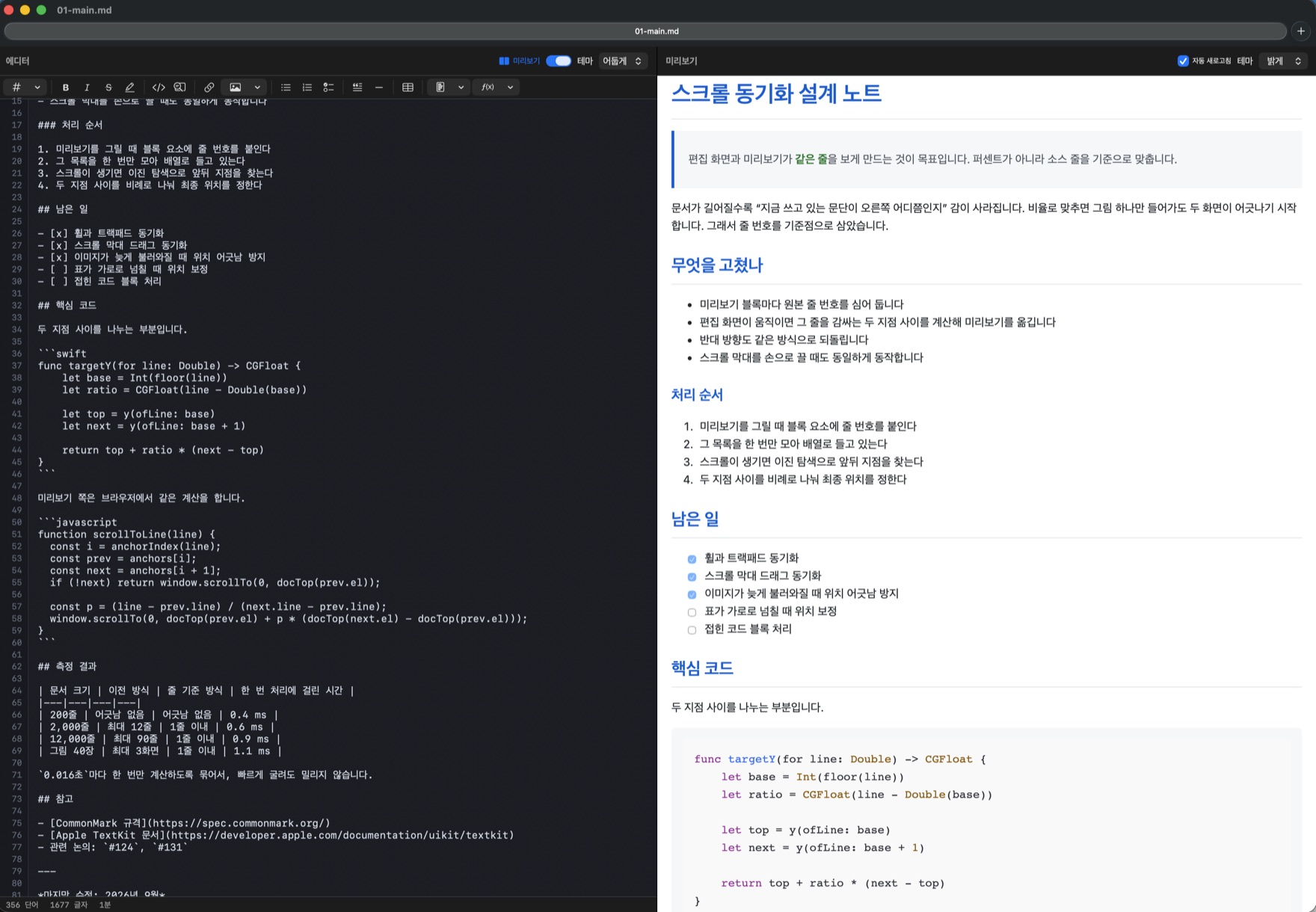
줄 단위 스크롤 동기화
보고 있는 줄을 미리보기가 그대로 따라갑니다. 휠과 트랙패드는 물론 스크롤 막대를 잡고 빠르게 끌어도 양쪽이 어긋나지 않습니다.
마크다운을 쓰다가 결과를 확인하려고 멈추는 일이 없도록 만들었습니다.
보고 있는 줄을 미리보기가 그대로 따라갑니다. 휠과 트랙패드는 물론 스크롤 막대를 잡고 빠르게 끌어도 양쪽이 어긋나지 않습니다.
Mermaid 순서도, PlantUML 시퀀스 다이어그램, KaTeX 수식, 코드 색상 표시를 미리보기에서 바로 확인합니다. 따로 도구를 열 필요가 없습니다.
Safari나 Finder에서 쓰던 그 탭입니다. Cmd+T로 새 탭, 탭을 끌어내면 새 창, Window > Merge All Windows로 다시 하나로 모읍니다.
제목 목록에서 원하는 곳으로 바로 이동합니다(Shift+Cmd+O). 찾기는 편집 화면과 미리보기 양쪽에서 되고, 결과를 표시해 줍니다.
쓰던 글은 잠시 멈추면 알아서 저장됩니다. 다른 프로그램이 같은 파일을 고치면 알려주고, 다시 불러올지 물어봅니다.
미리보기에서 보던 모양 그대로 PDF나 HTML 파일로 저장합니다. 다이어그램과 수식도 함께 담깁니다.
어두운 화면과 밝은 화면을 편집 화면과 미리보기에서 따로 고를 수 있습니다.
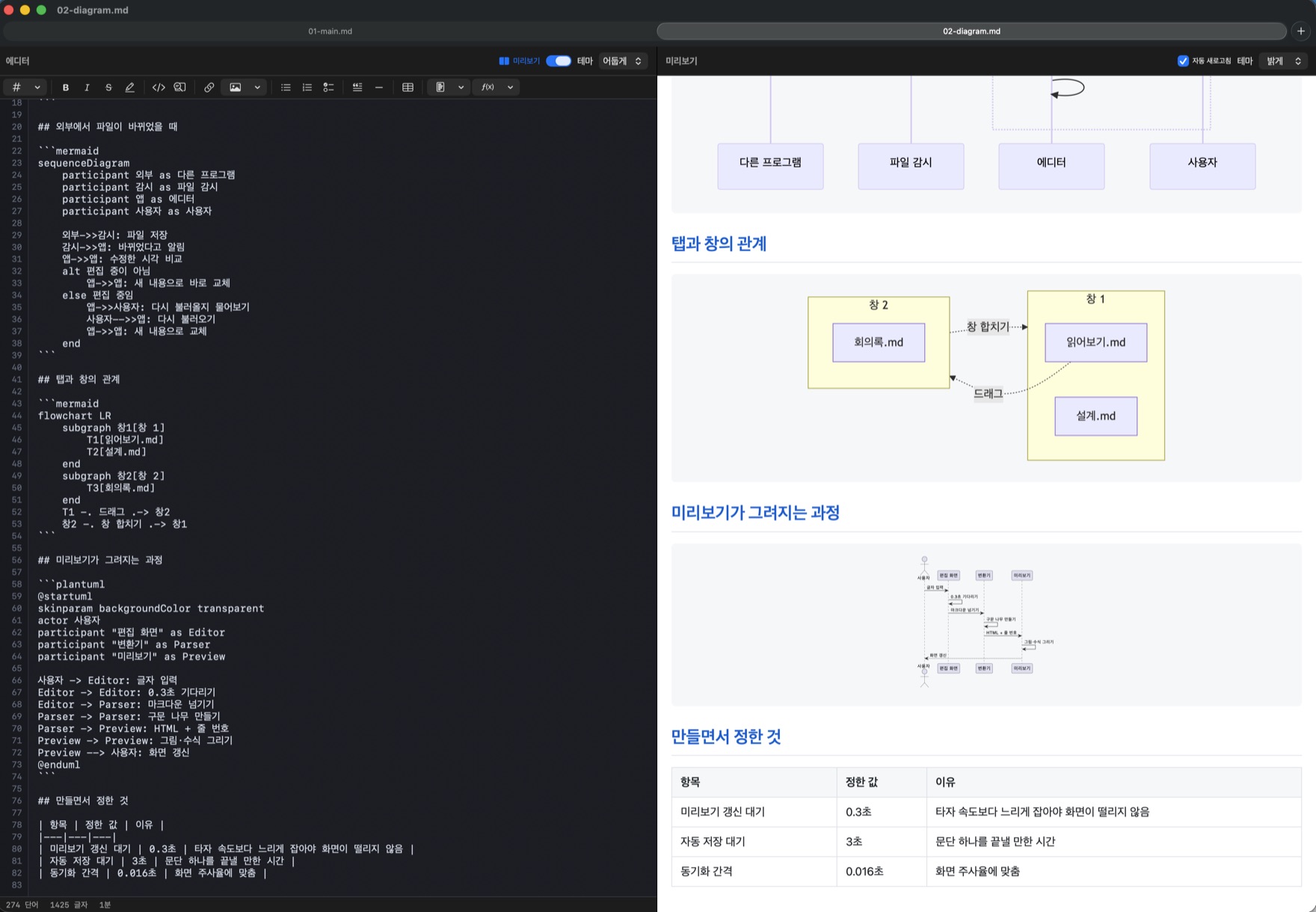
코드 블록에 mermaid나 plantuml이라고 적으면 미리보기에서 그림으로 바뀝니다. 한글 라벨도 그대로 나옵니다.
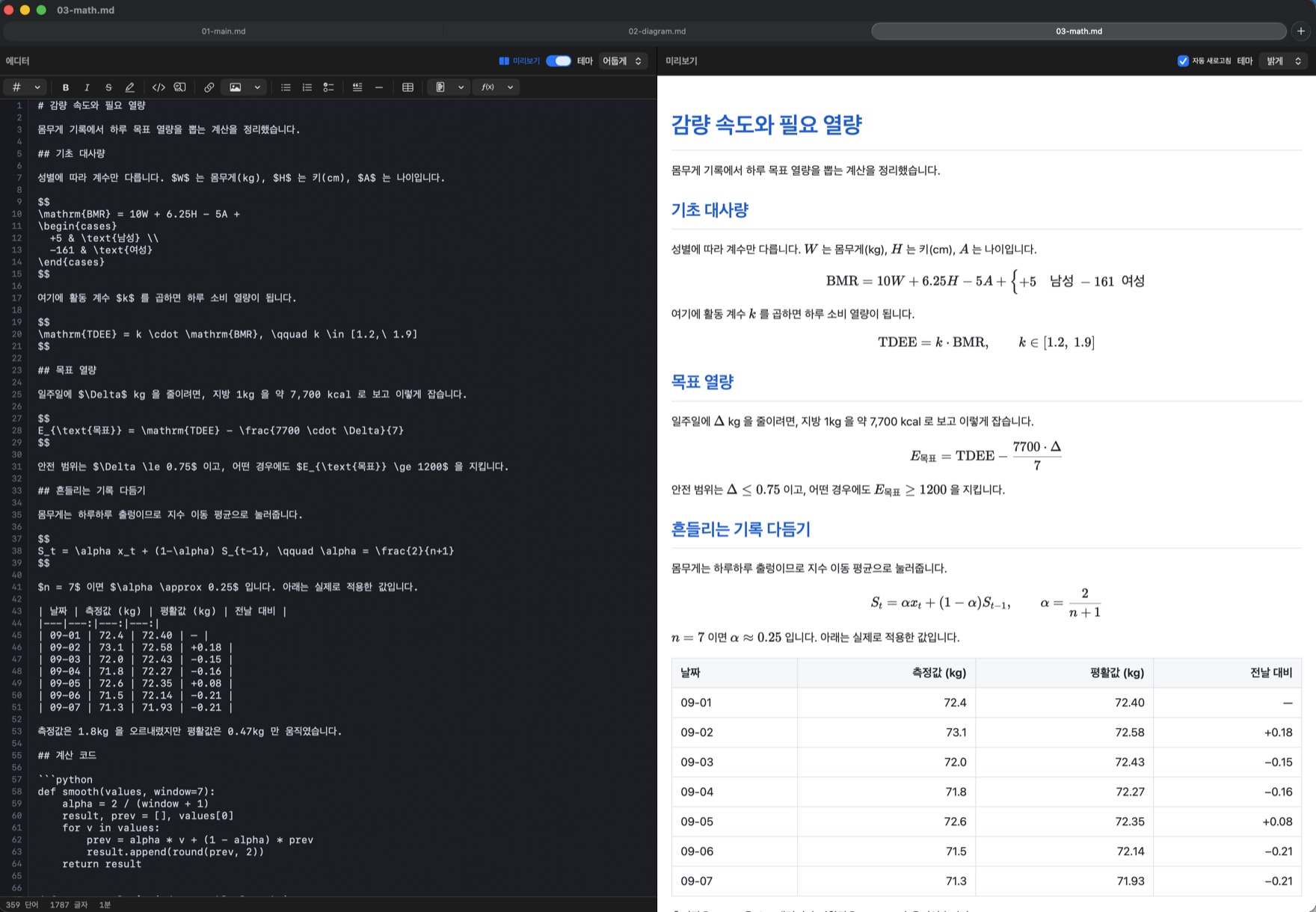
탭으로 모아 두고 오가며 봅니다. KaTeX 수식과 표도 미리보기에서 그대로 그려집니다.
Finder에서 마크다운 파일을 고르고 스페이스바를 누르면 앱을 열지 않아도 완성된 문서로 보입니다. 인앱 구입 항목입니다.
메뉴부터 설정 화면, 알림창까지 모두 번역했습니다. 설정 > General에서 고르고, 기본값은 시스템 언어를 따릅니다.
계정도 로그인도 없습니다. 문서를 서버로 올리지 않고, 사용 기록을 모으지도 않습니다. PlantUML 그림을 그릴 때만 그 다이어그램 코드가 렌더링 서버로 갑니다.
앱은 무료입니다. Finder에서 스페이스바로 여는 Quick Look 전체 미리보기만 인앱 구입 항목입니다.
macOS 13(Ventura) 이상이면 됩니다. Apple Silicon(M1·M2·M3)과 Intel Mac 모두 동작합니다.
네. 코드 블록 언어를 mermaid 또는 plantuml로 적으면 미리보기에서 그림으로 그려집니다. KaTeX 수식과 코드 색상 표시도 함께 지원합니다.
아니요. 문서는 Mac에만 저장됩니다. 계정과 로그인이 없고 사용 기록도 모으지 않습니다. 예외는 PlantUML 다이어그램 하나로, 그림을 그릴 때 그 코드만 렌더링 서버로 갑니다.
한국어, English, 日本語, 简体中文을 지원합니다. 설정 > General에서 고르고, 기본은 시스템 언어를 따릅니다. 언어를 바꾼 뒤에는 앱을 다시 켜면 적용됩니다.
네. Finder에서 .md 파일을 우클릭해 정보 가져오기를 열고, 다음으로 열기에서 이 앱을 고른 뒤 모두 변경을 누르면 됩니다.
파일 메뉴의 PDF로 내보내기를 쓰면 미리보기에서 보던 모양 그대로 저장됩니다. HTML로 내보내기도 있습니다.
Mac App Store 등록명이 MarkChartEditor입니다. 소스 저장소 이름은 MarkdownEditor로, 같은 앱입니다.